Skills スキル管理
機能説明
Skills は再利用可能な機能拡張で、AI ツールに特定分野の専門的な能力を与えます。
スキルはフォルダ形式で存在し、以下を含みます:
- プロンプトテンプレート
- ツール定義
- サンプルコード
対応アプリ
Skills 機能は以下の 4 つのアプリに対応しています:
- Claude Code
- Codex
- Gemini CLI
- OpenCode
Skills ページを開く
上部ナビゲーションバーの Skills ボタンをクリックします。
注意:Skills ボタンはすべてのアプリモードで表示されます。
ページ概要
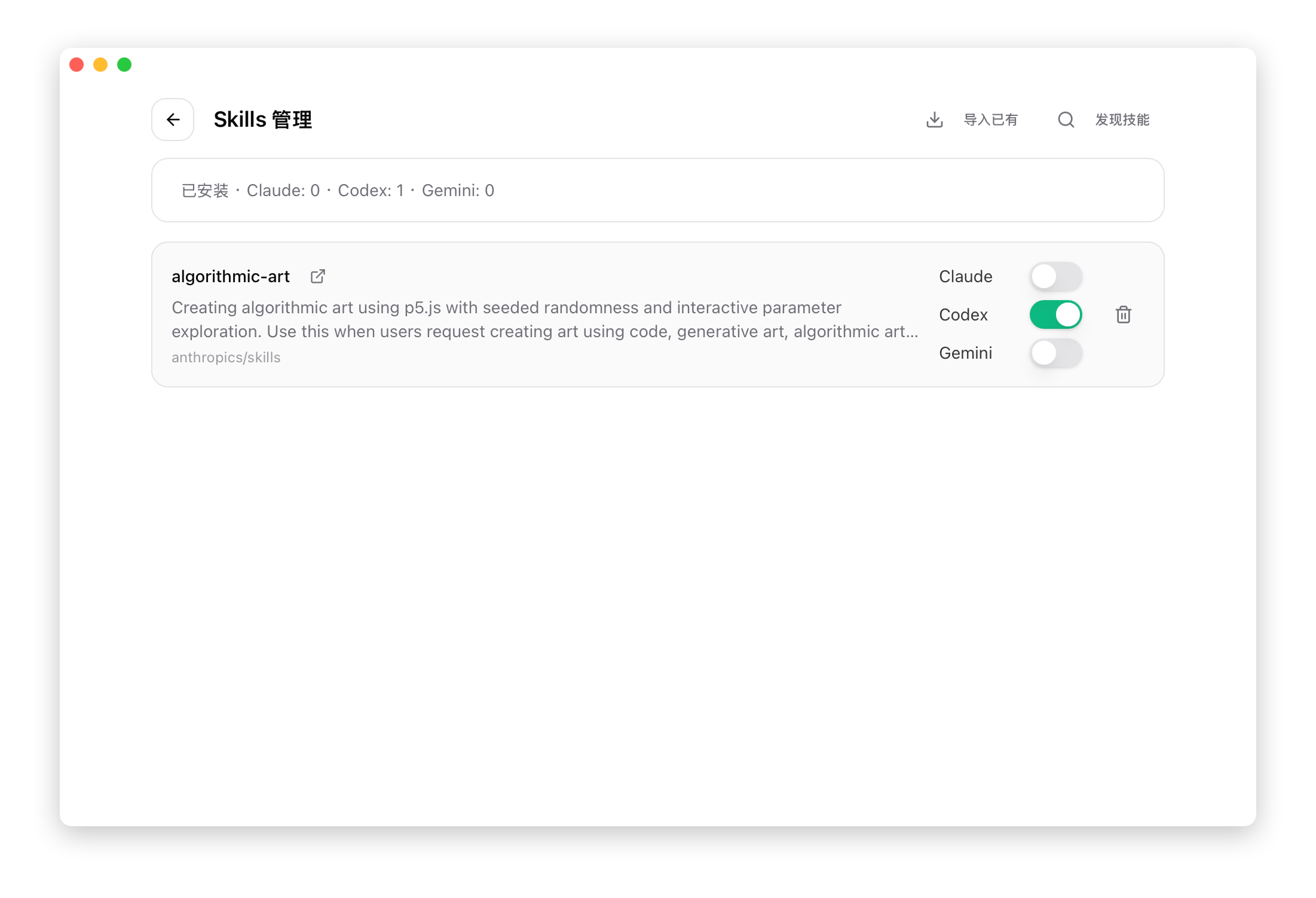
スキルの発見
プリセットリポジトリ
Olenro は以下の GitHub リポジトリをプリセットとして設定しています:
| リポジトリ | 説明 |
|---|---|
| Anthropic 公式 | Anthropic 提供の公式スキル |
| ComposioHQ | コミュニティが管理するスキルコレクション |
| コミュニティ精選 | 厳選された高品質スキル |
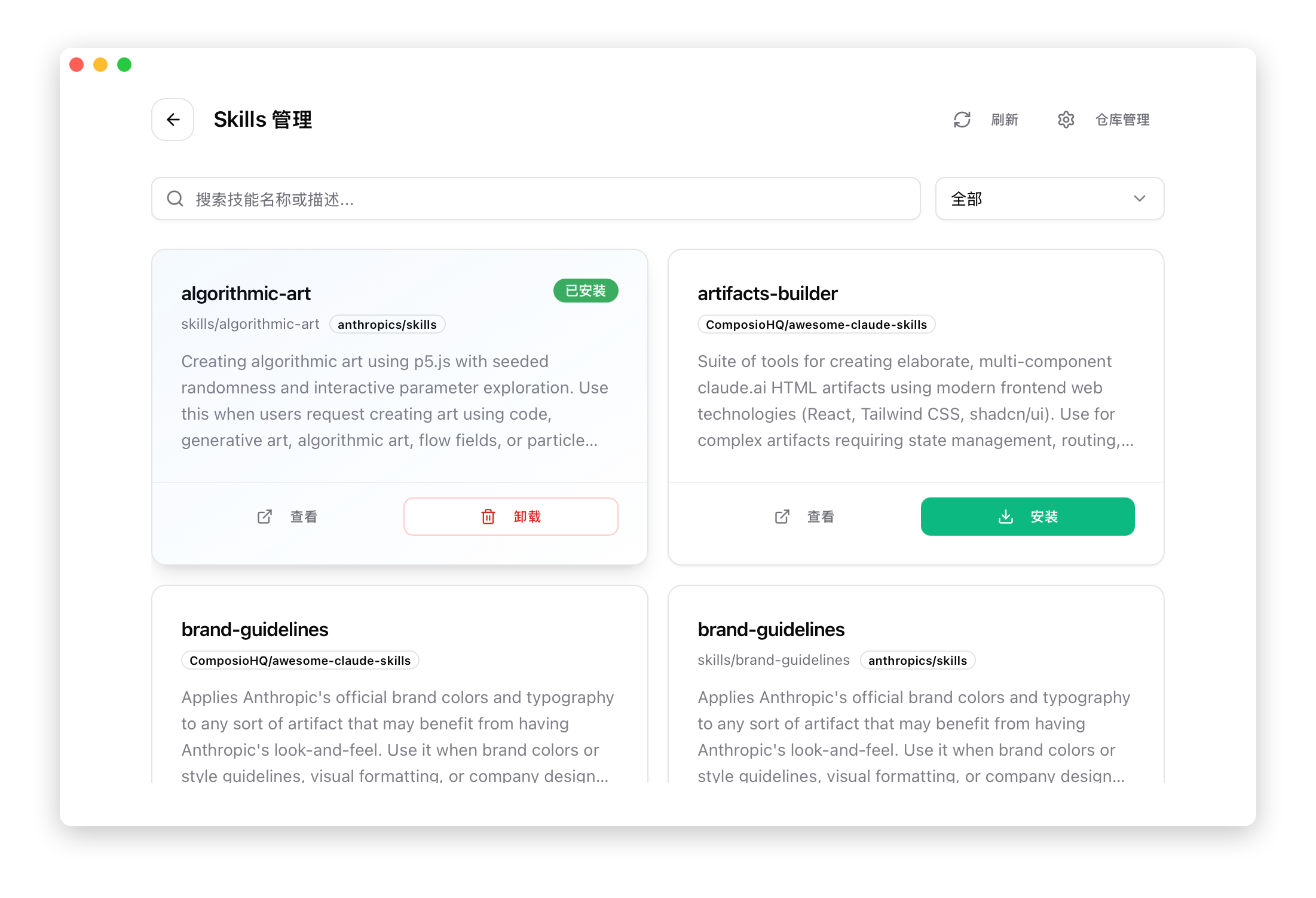
検索とフィルタリング
Olenro は強力な検索とフィルタリング機能を提供しています:
検索ボックス
- スキル名で検索
- スキルの説明で検索
- ディレクトリ名で検索
- リアルタイムフィルタリング、入力と同時に検索
ステータスフィルタ
ドロップダウンメニューでインストール状態別にフィルタリング:
| オプション | 説明 |
|---|---|
| すべて | すべてのスキルを表示 |
| インストール済み | インストール済みのスキルのみ表示 |
| 未インストール | 未インストールのスキルのみ表示 |
組み合わせて使用
検索とフィルタリングは組み合わせて使用できます:
- まず「インストール済み」でフィルタリング
- 次にキーワードで検索
- 結果にマッチ数が表示
リストの更新
「更新」ボタンをクリックしてリポジトリを再スキャンし、最新のスキルを取得します。
スキルのインストール
操作手順
- インストールしたいスキルカードを見つける
- 「インストール」ボタンをクリック
- インストール完了を待つ
インストール先
| アプリ | インストールディレクトリ |
|---|---|
| Claude | ~/.claude/skills/ |
| Codex | ~/.codex/skills/ |
| Gemini | ~/.gemini/skills/ |
| OpenCode | ~/.opencode/skills/ |
インストール内容
インストールによりスキルフォルダがローカルにコピーされます:
~/.claude/skills/
└── skill-name/
    ├── README.md
    ├── prompt.md
    └── tools/
        └── ...
スキルのアンインストール
操作手順
- インストール済みのスキルカードを見つける
- 「アンインストール」ボタンをクリック
- アンインストールを確認
アンインストールの効果
- 自動バックアップ:削除前にスキルが
~/.olenro/skill-backups/にバックアップされる - すべてのアプリディレクトリ(Claude、Codex、Gemini、OpenCode)からスキルを削除
- SSOT ディレクトリ(
~/.olenro/skills/)からスキルを削除 - データベースからスキルレコードを削除
バックアップから復元
以前アンインストールしたスキルを復元する場合:
- Skills ページを開く
- バックアップから復元 ボタンをクリック
- リスト(スキル名とバックアップ日が表示)から復元したいバックアップを選択
- スキルが復元され、現在のアプリで有効化される
バックアップの削除
古いスキルバックアップを削除するには:
- 復元ダイアログで削除したいバックアップを見つける
- バックアップエントリの横にある 削除 ボタンをクリック
- 削除を確認(この操作は取り消せません)
リポジトリ管理
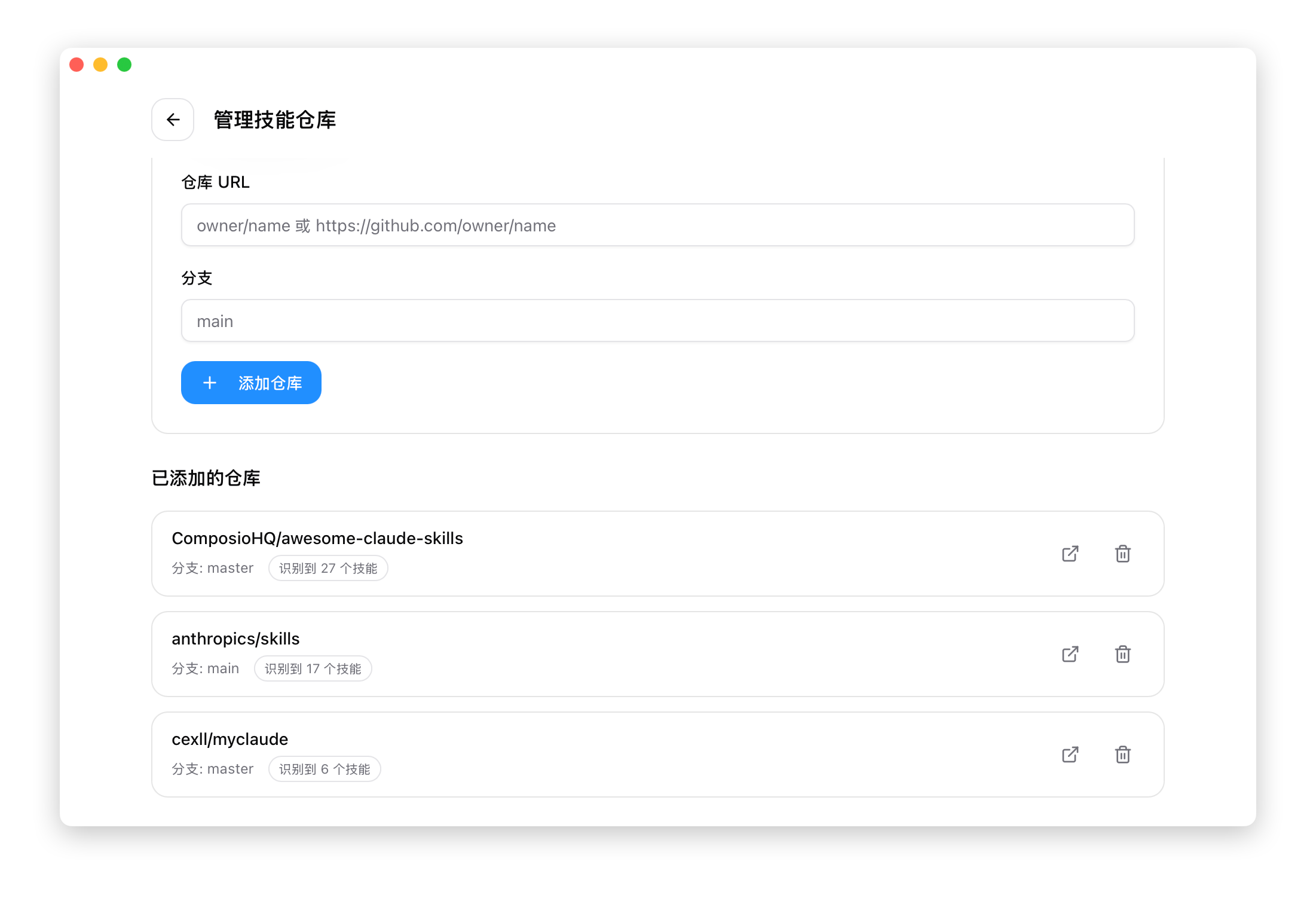
リポジトリ管理を開く
ページ上部の「リポジトリ管理」ボタンをクリックします。
カスタムリポジトリの追加
- 「リポジトリを追加」をクリック
- リポジトリ情報を入力:
- Owner:GitHub ユーザー名または組織名
- Name:リポジトリ名
- Branch:ブランチ名(デフォルト main)
- Subdirectory:スキルがあるサブディレクトリ(任意)
- 「追加」をクリック
リポジトリの形式
https://github.com/{owner}/{name}/tree/{branch}/{subdirectory}例:
Owner: anthropics
Name: claude-skills
Branch: main
Subdirectory: skills
リポジトリの削除
- リポジトリリストで削除するリポジトリを見つける
- 「削除」ボタンをクリック
- 削除を確認
リポジトリを削除しても、そのリポジトリのスキルはリストから消えませんが、更新はできなくなります。
スキルカードの情報
各スキルカードには以下が表示されます:
| 情報 | 説明 |
|---|---|
| 名前 | スキル名 |
| 説明 | 機能の説明 |
| ソース | 所属リポジトリ |
| ステータス | インストール済み / 未インストール |
スキルの更新
v3.13.0 より、Skills は 自動更新検出 と 一括更新 に対応しました —— アンインストール&再インストールの必要はありません。
更新検出の仕組み
Olenro は SHA-256 コンテンツハッシュ によってローカルにインストールされた skill とリモートリポジトリのバージョンを比較します。リモートに何らかのファイル変更があれば、対応するローカル skill カードに「新しいバージョンあり」のインジケーターが自動的に表示されます。
単体更新
更新が必要な skill について:
- Skills パネルで更新インジケーター付きの skill カードを見つける
- カード上の 更新 ボタンをクリック
- ダウンロード完了を待つ —— ステータスは自動的に更新されます
一括更新
複数の skill に更新が必要な場合:
- Skills パネル上部の すべて更新 ボタンをクリック(スライドインアニメーション付きで表示)
- Olenro が更新が必要なすべての skill を一括ダウンロード
- 完了後パネルが自動的に更新され、更新インジケーターは消えます
ヒント:定期的に「更新」ボタンをクリックしてリモートスキャンをトリガーし、更新検出の結果を最新に保ってください。
保存場所の切り替え
v3.13.0 より、Skills の ソース保存場所 は 2 つの場所から切り替え可能になりました:
| 場所 | 説明 |
|---|---|
| Olenro 内蔵保存 | デフォルト位置 ~/.olenro/skills/、Olenro が一元管理 |
~/.agents/skills | コミュニティの agent ツール規約に準拠した共有ディレクトリ、他ツールとの連携に適する |
切り替え方法
Skills パネルの設定または管理メニューから対象の保存場所を選択します。切り替えの際 skill の状態は失われません —— Olenro が既存の skill を新しい場所へスムーズに移行します。
⚠️ 区別:本節の「保存場所の切り替え」は skill の ソース保存 を管理します。一方、1.5 個人設定 → Skills 同期方式 は skill を 各アプリディレクトリへどう配布するか(シンボリックリンク vs コピー)を管理します。両者は併用します。
公式レジストリ検索(skills.sh)
v3.13.0 では skills.sh 公式レジストリ検索を統合し、Olenro 内から直接コミュニティ skill を発見できます。
使用手順
- 「リポジトリ管理」ボタンをクリックしてダイアログを開く
- ダイアログ内の skills.sh 検索 入力欄を使用
- キーワードを入力してリアルタイムで結果をフィルタリング
- 対象の skill をクリックして自分のリポジトリリストに素早く追加
v3.13.0 では skills.sh のリンク切れと空の説明への対応も修正され、コミュニティ skill のメタデータ表示がより安定しました。
トラブルシューティング
スキルリストが空の場合
考えられる原因:
- ネットワークの問題で GitHub にアクセスできない
- リポジトリ設定のエラー
解決方法:
- ネットワーク接続を確認
- 「更新」をクリックしてリトライ
- リポジトリ設定を確認
インストールに失敗する場合
考えられる原因:
- ネットワークの問題
- ディスク容量不足
- 権限の問題
解決方法:
- ネットワーク接続を確認
- ディスク容量を確認
- ディレクトリの権限を確認
更新ボタンが表示されない場合
考えられる原因:
- リモートリポジトリに新しいコンテンツがない
- Olenro が最新のスキャンを完了していない
解決方法:
- 「更新」をクリックして再スキャン
- リポジトリ設定が正しいブランチとパスを指していることを確認