インターフェース概要
メイン画面のレイアウト
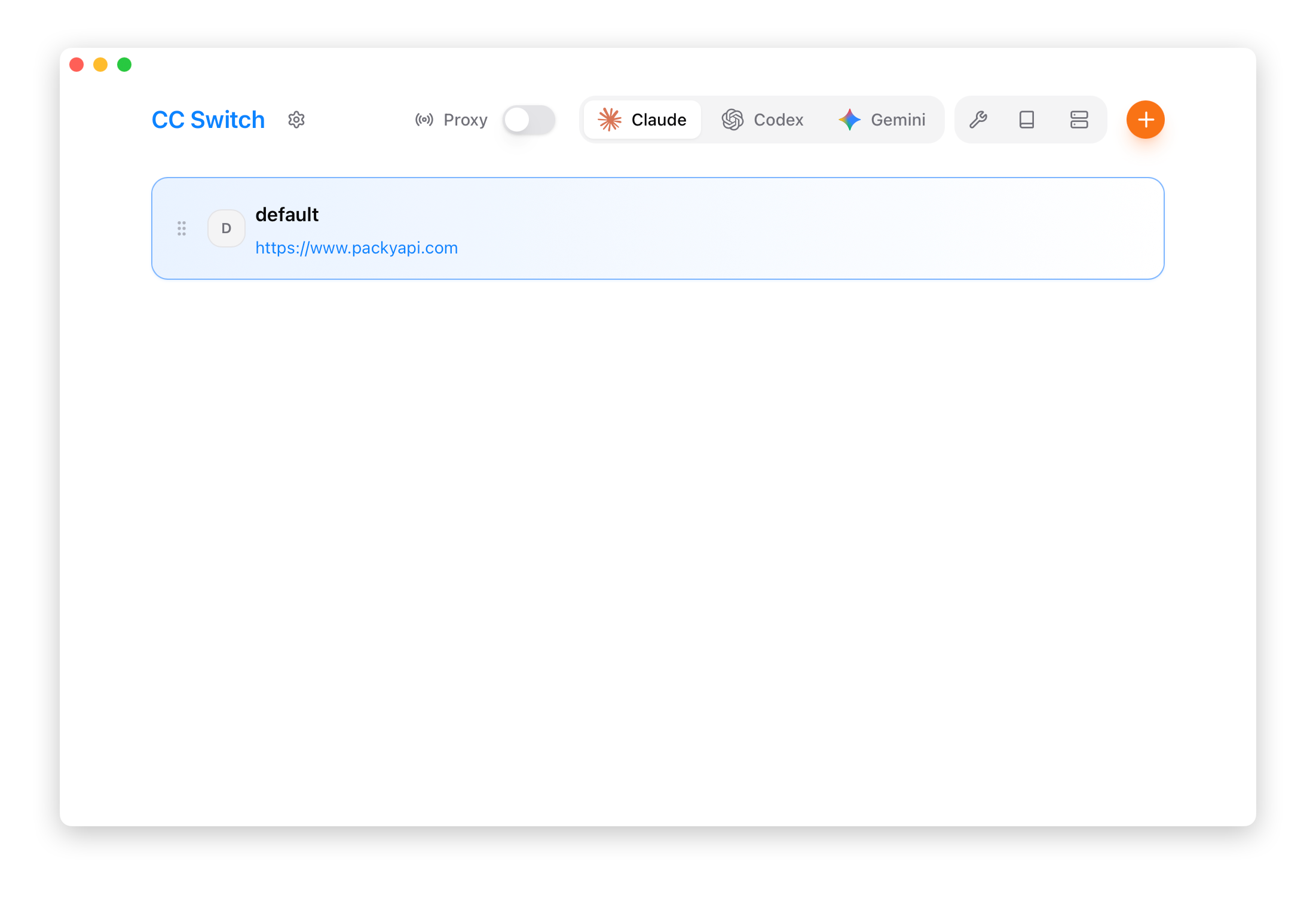
上部ナビゲーションバー
| 番号 | 要素 | 機能説明 |
|---|---|---|
| ① | Logo | クリックで GitHub プロジェクトページにアクセス |
| ② | 設定ボタン | 設定ページを開く(ショートカット Cmd/Ctrl + ,) |
| ③ | プロキシスイッチ | ローカルプロキシサービスの起動/停止 |
| ④ | アプリ切り替え | Claude / Claude Desktop / Codex / Gemini / OpenCode / OpenClaw / Hermes を切り替え |
| ⑤ | 機能エリア | Skills / Prompts / MCP の入口 |
| ⑥ | 追加ボタン | 新しいプロバイダーを追加 |
アプリ切り替え
ドロップダウンメニューをクリックして、現在管理するアプリを切り替えます:
- Claude - Claude Code の設定を管理
- Claude Desktop - Claude Desktop のサードパーティプロバイダーと公式モードを管理
- Codex - Codex の設定を管理
- Gemini - Gemini CLI の設定を管理
- OpenCode - OpenCode の設定を管理
- OpenClaw - OpenClaw の設定を管理
- Hermes - Hermes Agent のプロバイダーと Memory を管理
切り替え後、プロバイダーリストに対応アプリの設定が表示されます。
機能エリアボタン
| ボタン | 機能 | 表示条件 |
|---|---|---|
| Skills | スキル拡張管理 | 常に表示 |
| Prompts | システムプロンプト管理 | 常に表示 |
| MCP | MCP サーバー管理 | 常に表示 |
プロバイダーカード
各プロバイダーはカード形式で表示されます。左から右へ以下の要素が含まれています:
カード要素(左から右)
| 番号 | 要素 | アイコン | 機能説明 |
|---|---|---|---|
| ① | ドラッグハンドル | ≡ | 長押しして上下にドラッグしてプロバイダーの順序を調整 |
| ② | プロバイダーアイコン | - | プロバイダーのブランドアイコンを表示、カラーのカスタマイズ可能 |
| ③ | プロバイダー情報 | - | 名前、メモ/エンドポイントアドレス(クリックで公式サイトを開く) |
| ④ | 使用量情報 | - | 残額を表示、複数プランの場合はプラン数を表示 |
| ⑤ | 有効化ボタン | ▶ | 現在使用中のプロバイダーに切り替え |
| ⑥ | 編集ボタン | ✏️ | プロバイダー設定を編集 |
| ⑦ | 複製ボタン | - | プロバイダーを複製(コピーを作成) |
| ⑧ | テストボタン | - | モデルの可用性と応答速度をテスト |
| ⑨ | 使用量クエリ | - | 使用量クエリスクリプトを設定 |
| ⑩ | 削除ボタン | - | プロバイダーを削除(現在有効な場合は無効) |
ヒント:操作ボタンエリア(⑤-⑩)はマウスホバー時に表示され、通常は非表示で画面をすっきり保ちます。
v3.15.0 から、Claude Code と Codex の一部プロバイダーカードには Local Routing 対応バッジも表示されます。ローカルルーティング経由で利用できるプロバイダーを素早く判別できます。
ボタンの詳細説明
| ボタン | 状態変化 | 説明 |
|---|---|---|
| 有効化 | 有効化済みの場合は ✓ を表示して無効化 | フェイルオーバーモードでは「参加/参加済み」に変化 |
| 編集 | 常に使用可能 | 編集パネルを開いて設定を変更 |
| 複製 | 常に使用可能 | プロバイダーのコピーを作成、名前に copy が付加 |
| テスト | テスト中はローディングアニメーション | プロキシサービス実行中のみ使用可能 |
| 使用量クエリ | 常に使用可能 | カスタム使用量クエリスクリプトを設定 |
| 削除 | 現在有効な場合は半透明で無効 | 先に他のプロバイダーに切り替える必要あり |
カードの状態
| 状態 | 枠の色 | 説明 |
|---|---|---|
| 現在有効 | 青い枠 | 通常モードで現在使用中のプロバイダー |
| プロキシアクティブ | 緑の枠 | プロキシ接管モードで実際に使用中のプロバイダー |
| 通常状態 | デフォルトの枠 | 有効化されていないプロバイダー |
| フェイルオーバー中 | 優先度バッジを表示 | P1、P2 などのフェイルオーバー優先度を表示 |
ヘルスステータスバッジ
プロキシモードでは、フェイルオーバーキューに参加しているプロバイダーにヘルスステータスが表示されます:
| バッジ | 色 | 説明 |
|---|---|---|
| 健康 | 緑 | 連続失敗回数 0 |
| 警告 | 黄 | 連続失敗回数 1-2 |
| 不健康 | 赤 | 連続失敗回数 ≥3、サーキットブレーカーが発動する可能性あり |
システムトレイ
Olenro はシステムトレイにアイコンを表示し、クイック操作の入口を提供します。
トレイメニュー構造
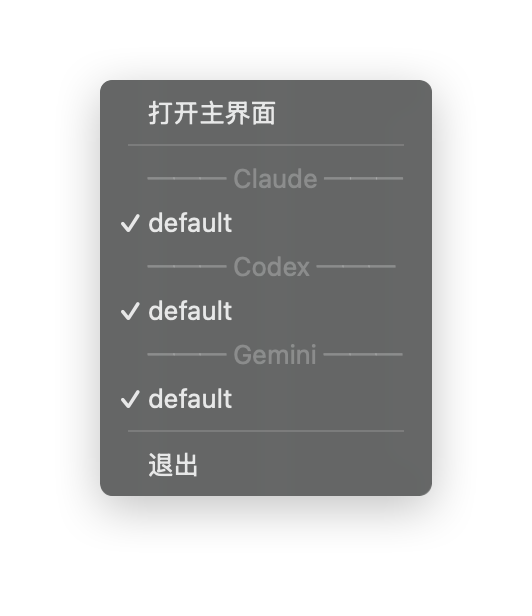
メニュー機能
| メニュー項目 | 機能 |
|---|---|
| メインウィンドウを開く | メインウィンドウを表示してフォーカス |
| アプリサブメニュー | Claude/Codex/Gemini ごとの折りたたみサブメニュー(例:「Claude · PackyCode」)。利用可能な場合は現在のプロバイダーとキャッシュ済み使用量サマリーも表示 |
| プロバイダーリスト | 各サブメニュー内でクリックして切り替え、現在有効なものにはチェックマークを表示 |
| ライトウェイトモード | トグルチェックボックスでトレイ専用モードの開始/終了 |
| 終了 | アプリを完全に終了 |
注意:各トレイサブメニューのタイトルには現在のプロバイダー名が表示されます(例:「Claude · PackyCode」)。プロバイダーが設定されていないアプリでは、無効化された「(プロバイダーなし)」エントリが表示されます。トレイは現在、プロキシルーティングと使用量サマリーに対応する Claude / Codex / Gemini にフォーカスしています。メイン画面のアプリ表示はアプリの表示設定で制御されます。
多言語対応
トレイメニューは 3 つの言語に対応し、設定に応じて自動的に切り替わります:
| 言語 | メインウィンドウを開く | 終了 |
|---|---|---|
| 中文 | 打开主界面 | 退出 |
| English | Open main window | Quit |
| 日本語 | メインウィンドウを開く | 終了 |
ライトウェイトモード
トレイメニューには ライトウェイトモード のトグル(チェックボックス)があります。有効にすると:
- メインウィンドウが閉じられ、リソースが解放される
- アプリはシステムトレイのみで動作を継続
- トレイのサブメニューからプロバイダーの切り替えが可能
- macOS では Dock アイコンも非表示になる
ライトウェイトモードを終了するには、トグルのチェックを外すか「メインウィンドウを開く」をクリックします。メインウィンドウが再構築されて表示されます。
使用シーン
トレイからのプロバイダー切り替えはメイン画面を開く必要がなく、以下の場面に適しています:
- 頻繁にプロバイダーを切り替える場合
- メインウィンドウが最小化されているときの素早い操作
- バックグラウンド実行中の設定管理
- ライトウェイトモードでリソース使用量を最小化
設定ページ
設定ページは複数のタブに分かれています:
一般タブ
- 言語設定(中文/English/日本語)
- テーマ設定(システムに合わせる/ライト/ダーク)
- ウィンドウ動作(起動時に自動実行、閉じる動作)
詳細タブ
- 設定ディレクトリの設定
- プロキシサービスの設定
- フェイルオーバーの設定
- 料金設定
- データのインポート/エクスポート
使用量タブ
- リクエスト統計の概要
- トレンドグラフ
- リクエストログ
- プロバイダー/モデル統計
バージョン情報タブ
- バージョン情報
- 更新の確認
- オープンソースライセンス
ショートカットキー
| ショートカット | 機能 |
|---|---|
Cmd/Ctrl + , | 設定を開く |
Cmd/Ctrl + F | プロバイダーを検索 |
Esc | ダイアログ/検索を閉じる |
検索機能
Cmd/Ctrl + F で検索ボックスを開きます:
- 名前、メモ、URL で検索可能
- プロバイダーリストをリアルタイムでフィルタリング
Escで検索を閉じる