プロバイダー
並べ替えと複製
ドラッグで並べ替え
ドラッグでプロバイダーの表示順序を調整します。
操作手順
- プロバイダーカード左側の ≡ ドラッグハンドルにマウスを合わせる
- マウスの左ボタンを押し続ける
- 目的の位置まで上下にドラッグ
- マウスを離して並べ替え完了
並べ替えの用途
- よく使うものを優先:よく使うプロバイダーをリストの上部に配置
- フェイルオーバーの順序:並び順はフェイルオーバーキューのデフォルト順序に影響
プロバイダーの複製
プロバイダーのコピーを素早く作成します。以下のような場面に適しています:
- 既存の設定をベースにバリエーションを作成
- 現在の設定をバックアップ
- テスト用の設定を作成
v3.15.0 以降、統一プロバイダー一覧にも複製アクションがあります。既存の統一プロバイダーをコピーしてから、有効化するアプリやモデルを調整できます。
操作手順
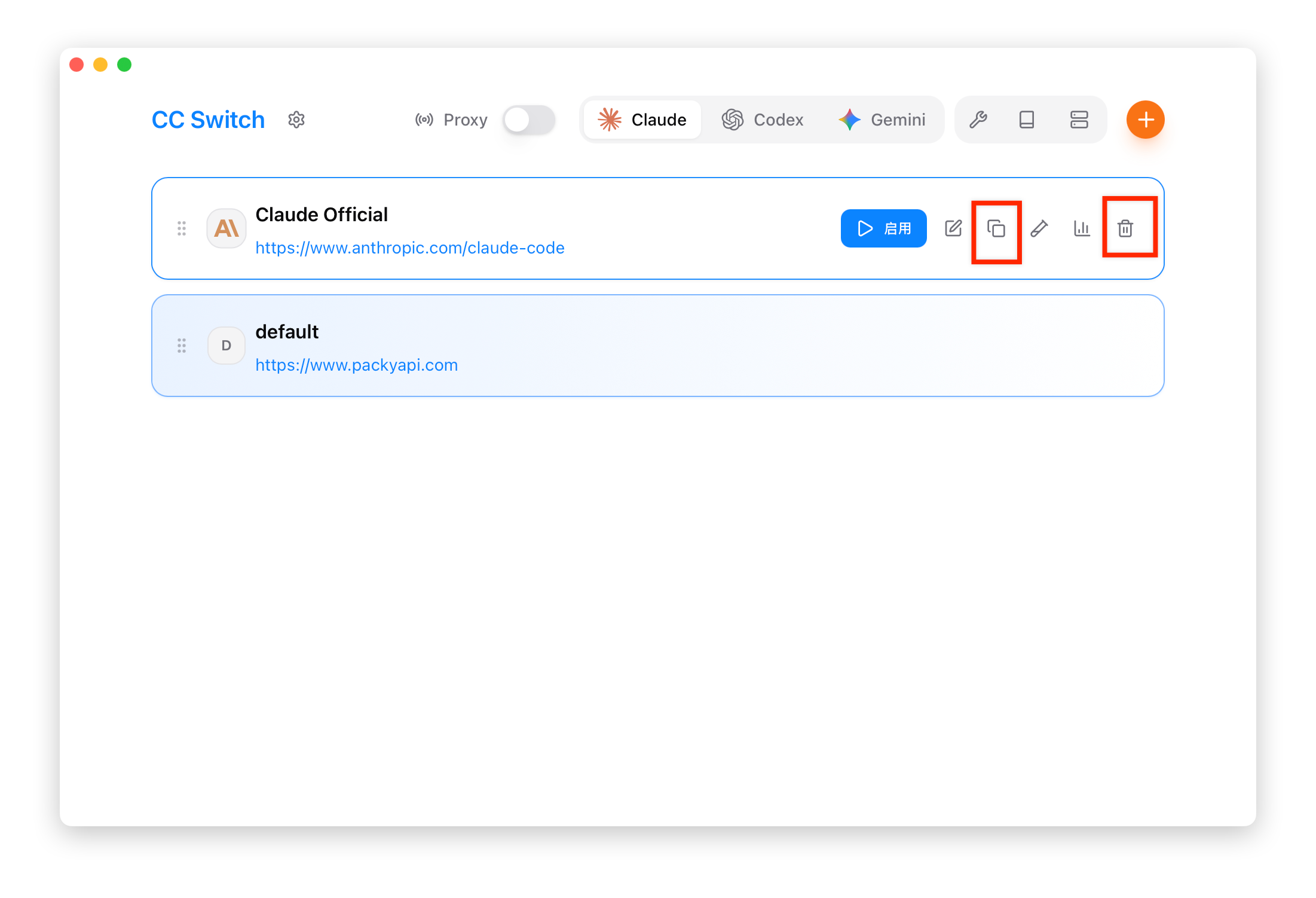
- プロバイダーカードにマウスをホバーして操作ボタンを表示
- 「複製」ボタンをクリック
- 名前に
copyが付加されたコピーが自動作成 - コピーを編集して設定を変更
コピーされる内容
コピーは完全な複製が作成され、以下を含みます:
| 内容 | コピーされるか |
|---|---|
| 名前 | コピーされる(copy が付加) |
| 設定 | 完全にコピー |
| メモ | コピーされる |
| Web サイトリンク | コピーされる |
| アイコン | コピーされる |
| エンドポイントリスト | コピーされる |
| 並び順の位置 | 元のプロバイダーの下に挿入 |
コピー後の編集
コピー完了後、通常は以下を変更します:
- 名前:意味のある名前に変更
- API Key:異なるアカウントの場合
- エンドポイント:異なるサービスの場合
プロバイダーの削除
操作手順
- プロバイダーカードにマウスをホバーして操作ボタンを表示
- 「削除」ボタンをクリック
- 削除を確認
削除の確認
削除前に確認ダイアログが表示され、以下が表示されます:
- プロバイダー名
- 削除後は元に戻せないという注意
削除の制限
- 現在有効なプロバイダー:削除可能ですが、先に他のプロバイダーに切り替えることをお勧めします
- 統一プロバイダー:削除すると、関連するアプリの設定も削除されます