プロバイダー
プロバイダーの切り替え
メイン画面での切り替え
プロバイダーリストで、対象のプロバイダーカードの「有効化」ボタンをクリックします。
切り替えフロー
- 「有効化」ボタンをクリック
- Olenro が設定ファイルを更新
- カードのステータスが「現在有効」に変更
- Claude/Gemini は即時反映、Codex はターミナルの再起動が必要
ステータス表示
| ステータス | 表示 | 説明 |
|---|---|---|
| 現在有効 | 青い枠 + ラベル | 設定ファイル内の現在のプロバイダー |
| プロキシアクティブ | 緑の枠 | プロキシモードで実際に使用中のプロバイダー |
| 通常 | デフォルトのスタイル | 有効化されていないプロバイダー |
トレイでの素早い切り替え
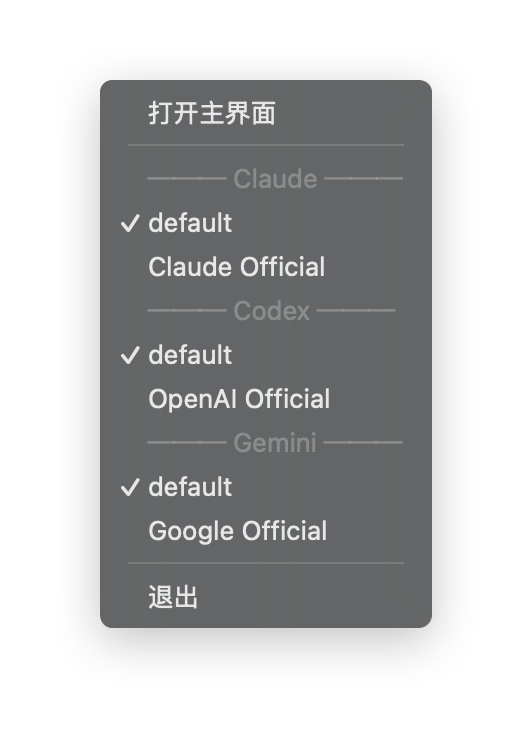
システムトレイから素早く切り替えられ、メイン画面を開く必要がありません。
操作手順
- システムトレイの Olenro アイコンを右クリック
- 対応するアプリのサブメニュー(例:「Claude · 現在のプロバイダー」)にマウスを合わせる
- 切り替えたいプロバイダー名をクリック
- 切り替え完了、トレイに短い通知が表示
トレイメニュー構造
v3.13.0 より、トレイメニューがフラットなリストから アプリ別サブメニュー にリファクタリングされ、各アプリに独立したサブメニューが用意されました:
| サブメニュー | 説明 |
|---|---|
| Claude | Claude のすべてのプロバイダー(Codex OAuth リバースプロキシを含む) |
| Codex | Codex のすべてのプロバイダー |
| Gemini | Gemini のすべてのプロバイダー |
リファクタリングの利点:
- メニューのオーバーフロー防止:プロバイダーが多数ある場合、フラットなリストでは画面の高さを超えますが、アプリ別サブメニューは自然にスケールします
- サブメニューのタイトルに現在有効なプロバイダーと使用量サマリーを表示:サブメニューを開かなくても、Claude / Codex / Gemini がどのプロバイダーを使用中か、利用可能なキャッシュ済み使用量情報とあわせて確認できます
- アプリ別の分離:Claude のプロバイダーを切り替えても Codex や Gemini のビューには影響しません
ヒント:バックグラウンド常駐 + 軽量モード + アプリ別サブメニューの組み合わせは、複数のアプリを頻繁に切り替えるヘビーユーザーに特に適しています。1.5 個人設定 → 軽量モード を参照してください。
反映方法
Claude Code
切り替え後に即時反映、再起動は不要です。
Claude Code はホットリロードに対応しており、設定ファイルの変更を自動検出して再読み込みします。
Codex
切り替え後は再起動が必要:
- 現在のターミナルウィンドウを閉じる
- ターミナルを再度開く
Gemini CLI
切り替え後に即時反映、再起動は不要です。
Gemini CLI はリクエストごとに .env ファイルを再読み込みします。
設定ファイルの変更
プロバイダーを切り替える際、Olenro は以下のファイルを変更します:
Claude
~/.claude/settings.json変更内容:
{
  "env": {
    "ANTHROPIC_API_KEY": "新しい API Key",
    "ANTHROPIC_BASE_URL": "新しいエンドポイント"
  }
}
Codex
~/.codex/auth.json
~/.codex/config.toml(追加設定がある場合)
Gemini
~/.gemini/.env
~/.gemini/settings.json
切り替え失敗時の対処
切り替えに失敗した場合、考えられる原因:
設定ファイルがロックされている
他のプログラムが設定ファイルを使用中です。
解決方法:実行中の CLI ツールを閉じてから、再度切り替えを試みてください。
権限不足
設定ファイルへの書き込み権限がありません。
解決方法:設定ディレクトリの権限設定を確認してください。
設定形式エラー
プロバイダー設定の JSON 形式に誤りがあります。
解決方法:プロバイダーを編集して、JSON 形式を確認・修正してください。