添加供应商
打开添加面板
点击主界面右上角的 + 按钮,打开添加供应商面板。
面板分为两个 Tab:
- 应用专属供应商:仅用于当前选中的应用(Claude Code / Claude Desktop / Codex / Gemini / OpenCode / OpenClaw / Hermes)
- 统一供应商:跨应用共享的配置
使用预设添加
预设是预先配置好的供应商模板,只需填写 API Key 即可使用。
操作步骤
- 在「预设」下拉框中选择供应商
- 名称和端点会自动填充
- 填写你的 API Key
- (可选)填写备注
- 点击「添加」
常用预设
Claude 预设
| 预设名称 | 说明 |
|---|---|
| Claude 官方 | 使用 Anthropic 官方账号登录 |
| DeepSeek | DeepSeek 模型 |
| 智谱 GLM | 智谱 AI 的 GLM 模型 |
| 智谱 GLM en | 智谱 AI(英文版) |
| 百炼 | 阿里云百炼(通义千问) |
| Kimi | Moonshot Kimi 模型 |
| Kimi For Coding | Kimi 编程专用模型 |
| StepFun | 阶跃星辰 Step模型 |
| ModelScope | 魔搭社区 |
| KAT-Coder | KAT-Coder 模型 |
| Longcat | Longcat AI |
| MiniMax | MiniMax 模型 |
| MiniMax en | MiniMax(英文版) |
| DouBaoSeed | 豆包 Seed 模型 |
| BaiLing | 百灵 AI |
| AiHubMix | AiHubMix 聚合服务 |
| SiliconFlow | 硅基流动 |
| SiliconFlow en | 硅基流动(英文版) |
| DMXAPI | DMXAPI 中转服务 |
| PackyCode | PackyCode 中转服务 ⭐ |
| Cubence | Cubence 服务 |
| AIGoCode | AIGoCode 服务 |
| RightCode | RightCode 服务 |
| AICodeMirror | AICodeMirror 服务 |
| OpenRouter | 聚合路由服务 |
| Nvidia | Nvidia AI 服务 |
| Xiaomi MiMo | 小米 MiMo 模型 |
⭐ 标注为官方合作伙伴。预设列表可能随版本更新,以应用内实际显示为准。
Claude Desktop 预设
Claude Desktop 面板内置从 Claude Code 预设目录转换而来的供应商预设。添加时可选择:
- 直连模式:供应商原生支持 Anthropic Messages API,Claude Desktop 可直接访问
- 模型映射模式:非 Claude 模型通过 Olenro 本地网关映射为 Sonnet / Opus / Haiku 路由
- Claude Desktop Official:恢复 Claude Desktop 官方登录模式
完整操作请参阅 2.6 Claude Desktop。
Codex 预设
Codex 预设按上游协议分两类。
原生 Responses 协议(可直连或经标准代理转发):
| 预设名称 | 说明 |
|---|---|
| OpenAI 官方 | 使用 OpenAI 官方账号登录 |
| Azure OpenAI | Azure OpenAI 服务 |
| AiHubMix | AiHubMix 聚合服务 |
| DMXAPI | DMXAPI 中转服务 |
| PackyCode | PackyCode 中转服务 |
| OpenRouter | 聚合路由服务 |
| Cubence / AIGoCode / RightCode / AICodeMirror 等 | 各类中转服务 |
Chat Completions 协议(需开启「需要本地路由映射」,由代理自动转换):
| 预设名称 | 说明 |
|---|---|
| DeepSeek | DeepSeek 模型 |
| 智谱 GLM / GLM en | 智谱 AI 的 GLM 模型 |
| Kimi | Moonshot Kimi 模型 |
| MiniMax / MiniMax en | MiniMax 模型 |
| StepFun / StepFun en | 阶跃星辰 Step 模型 |
| 百度千帆 Coding Plan | 百度千帆编程套餐 |
| 百炼 | 阿里云百炼(通义千问) |
| ModelScope | 魔搭社区 |
| Longcat | Longcat AI |
| 百灵 (BaiLing) | 百灵 AI |
| 小米 MiMo / MiMo Token Plan | 小米 MiMo 模型 |
| 火山 Agentplan | 火山引擎 Agent Plan |
| BytePlus | BytePlus 服务 |
| DouBaoSeed | 豆包 Seed 模型 |
| SiliconFlow / SiliconFlow en | 硅基流动 |
| Novita AI | Novita AI 服务 |
| Nvidia | Nvidia AI 服务 |
💡 选择 Chat Completions 类预设时,「需要本地路由映射」开关和模型映射表会自动配置好,无需手动设置;详见下文「Codex 本地路由与模型映射」一节。预设列表持续更新,以应用内实际显示为准。
Gemini 预设
| 预设名称 | 说明 |
|---|---|
| Google 官方 | 使用 Google OAuth 登录 |
| PackyCode | PackyCode 中转服务 |
| Cubence | Cubence 服务 |
| AIGoCode | AIGoCode 服务 |
| AICodeMirror | AICodeMirror 服务 |
| OpenRouter | 聚合路由服务 |
| 自定义 | 手动配置所有参数 |
OpenCode 预设
| 预设名称 | 说明 |
|---|---|
| DeepSeek | DeepSeek 模型 |
| 智谱 GLM | 智谱 AI 的 GLM 模型 |
| 智谱 GLM en | 智谱 AI(英文版) |
| 百炼 | 阿里云百炼 |
| Kimi k2.5 | Moonshot Kimi-k2.5 模型 |
| Kimi For Coding | Kimi 编程专用模型 |
| StepFun | 阶跃星辰 Step模型 |
| ModelScope | 魔搭社区 |
| KAT-Coder | KAT-Coder 模型 |
| Longcat | Longcat AI |
| MiniMax | MiniMax 模型 |
| MiniMax en | MiniMax(英文版) |
| DouBaoSeed | 豆包 Seed 模型 |
| BaiLing | 百灵 AI |
| Xiaomi MiMo | 小米 MiMo 模型 |
| AiHubMix | AiHubMix 聚合服务 |
| DMXAPI | DMXAPI 中转服务 |
| OpenRouter | 聚合路由服务 |
| Nvidia | Nvidia AI 服务 |
| PackyCode | PackyCode 中转服务 |
| Cubence | Cubence 服务 |
| AIGoCode | AIGoCode 服务 |
| RightCode | RightCode 服务 |
| AICodeMirror | AICodeMirror 服务 |
| OpenAI Compatible | OpenAI 兼容接口 |
| Oh My OpenCode | Oh My OpenCode 服务 |
💡 预设列表持续更新中,以应用内实际显示为准。
OpenClaw 预设
| 预设名称 | 说明 |
|---|---|
| DeepSeek | DeepSeek 模型 |
| 智谱 GLM | 智谱 AI 的 GLM 模型 |
| 智谱 GLM en | 智谱 AI(英文版) |
| Qwen Coder | 通义千问编码模型 |
| Kimi k2.5 | Moonshot Kimi-k2.5 模型 |
| Kimi For Coding | Kimi 编程专用模型 |
| StepFun | 阶跃星辰 Step模型 |
| MiniMax | MiniMax 模型 |
| MiniMax en | MiniMax(英文版) |
| KAT-Coder | KAT-Coder 模型 |
| Longcat | Longcat AI |
| DouBaoSeed | 豆包 Seed 模型 |
| BaiLing | 百灵 AI |
| Xiaomi MiMo | 小米 MiMo 模型 |
| AiHubMix | AiHubMix 聚合服务 |
| DMXAPI | DMXAPI 中转服务 |
| OpenRouter | 聚合路由服务 |
| ModelScope | 魔搭社区 |
| SiliconFlow | 硅基流动 |
| SiliconFlow en | 硅基流动(英文版) |
| Nvidia | Nvidia AI 服务 |
| PackyCode | PackyCode 中转服务 |
| Cubence | Cubence 服务 |
| AIGoCode | AIGoCode 服务 |
| RightCode | RightCode 服务 |
| AICodeMirror | AICodeMirror 服务 |
| AICoding | AICoding 服务 |
| CrazyRouter | CrazyRouter 服务 |
| SSSAiCode | SSSAiCode 服务 |
| AWS Bedrock | AWS Bedrock 服务 |
| OpenAI Compatible | OpenAI 兼容接口 |
自动获取模型
添加或编辑供应商时,可以自动从供应商端点发现可用模型列表,免去手动复制粘贴模型 ID 的繁琐流程。
- 确保已填写 API Key 和 端点地址
- 点击模型输入框旁的 获取模型 按钮(下载图标)
- Olenro 使用配置的 API Key 调用 OpenAI 兼容的
/v1/models端点 - 从按类别分组的下拉菜单中选择模型
此功能覆盖 Claude Code / Claude Desktop / Codex / Gemini / OpenCode / OpenClaw / Hermes 中带模型字段的供应商表单,适用于支持 /v1/models 端点的供应商。Codex OAuth 类供应商会按需从 ChatGPT Codex 后端获取实时模型列表。
常见错误:
- 认证失败(401/403):检查你的 API Key 是否正确
- 端点不支持(404/405):该供应商未提供
/v1/models端点,需手动填写模型 ID - 解析失败:返回内容不符合 OpenAI 兼容格式
- 超时:端点响应缓慢,请稍后重试或检查网络
自定义配置
选择「自定义」预设后,需要手动编辑 JSON 配置。
Claude 配置格式
{
  "env": {
    "ANTHROPIC_API_KEY": "your-api-key",
    "ANTHROPIC_BASE_URL": "https://api.example.com"
  }
}| 字段 | 必填 | 说明 |
|---|---|---|
ANTHROPIC_API_KEY | 是 | API 密钥 |
ANTHROPIC_BASE_URL | 否 | 自定义端点地址 |
ANTHROPIC_AUTH_TOKEN | 否 | 替代 API_KEY 的认证方式 |
Codex 配置格式
Codex 使用两个配置文件:
1. auth.json(~/.codex/auth.json)- 存储 API 密钥:
{
  "OPENAI_API_KEY": "your-api-key"
}
2. config.toml(~/.codex/config.toml)- 存储模型和端点配置:
# 基础配置
model_provider = "custom"
model = "gpt-5.2"
model_reasoning_effort = "high"
disable_response_storage = true

# 自定义供应商配置
[model_providers.custom]
name = "custom"
base_url = "https://api.example.com/v1"
wire_api = "responses"
requires_openai_auth = true
auth.json 字段说明:
| 字段 | 必填 | 说明 |
|---|---|---|
OPENAI_API_KEY | 是 | API 密钥 |
config.toml 字段说明:
| 字段 | 必填 | 说明 |
|---|---|---|
model_provider | 是 | 模型提供商名称(需与 [model_providers.xxx] 匹配) |
model | 是 | 使用的模型(如 gpt-5.2、gpt-4o) |
model_reasoning_effort | 否 | 推理强度:low / medium / high |
disable_response_storage | 否 | 是否禁用响应存储 |
goals | 否 | 放在 [features] 下并设为 true 后启用 Codex /goal 模式;需要时可在供应商编辑区域通过开关启用 |
base_url | 是 | API 端点地址 |
wire_api | 否 | API 协议类型(通常为 responses) |
requires_openai_auth | 否 | 是否使用 OpenAI 认证方式 |
如果切换到 API Key 或自定义端点供应商后,Codex 能识别 /goal,但无法设置目标,请在供应商编辑区域打开 Goal mode 开关。Olenro 会为该供应商在 ~/.codex/config.toml 的 [features] 下写入 goals = true,之后请重启 Codex。如果启用 Goal mode 后比预期更频繁地请求批准,请刷新 Codex 设置页,并确认 approval_policy 与 sandbox_mode 仍符合你的权限预期。
Gemini 配置格式
{
  "env": {
    "GEMINI_API_KEY": "your-api-key",
    "GOOGLE_GEMINI_BASE_URL": "https://api.example.com"
  }
}| 字段 | 必填 | 说明 |
|---|---|---|
GEMINI_API_KEY | 是 | API 密钥 |
GOOGLE_GEMINI_BASE_URL | 否 | 自定义端点地址 |
GEMINI_MODEL | 否 | 指定模型 |
💡 认证类型由 Olenro 自动检测(PackyCode API 代理 / Google OAuth / 通用 API Key),无需手动配置。
统一供应商
统一供应商可以跨 Claude Code / Codex / Gemini 共享配置,适用于支持多种 API 格式的中转服务。
创建统一供应商
- 切换到「统一供应商」Tab
- 点击「添加统一供应商」
- 填写通用配置:
- 名称
- API Key
- 端点地址
- 勾选要同步的应用(Claude Code / Codex / Gemini)
- 保存
同步机制
统一供应商会自动同步到勾选的应用:
- 修改统一供应商后,所有关联应用的配置同步更新
- 删除统一供应商后,关联的应用配置也会删除
保存并同步
编辑统一供应商时,可以选择:
| 操作 | 说明 |
|---|---|
| 保存 | 仅保存配置,不立即同步 |
| 保存并同步 | 保存配置并立即同步到所有启用的应用 |
手动同步
如果需要手动触发同步:
- 在统一供应商卡片上点击「同步」按钮
- 确认同步操作
- 配置会覆盖各应用中关联的供应商
导入供应商
Olenro 支持两种方式导入供应商配置:
方式一:深度链接导入
通过 olenro:// 协议链接一键导入:
- 点击或访问深度链接
- Olenro 自动打开并显示导入确认
- 预览配置信息
- 点击「确认导入」
获取深度链接:
- 从他人分享获取
- 使用 在线生成工具 创建
方式二:数据库备份导入
从 SQL 备份文件批量导入:
- 打开「设置 → 高级 → 数据管理」
- 点击「选择文件」
- 选择之前导出的
.sql备份文件 - 点击「导入」
- 确认覆盖现有配置
导入内容:
- 所有供应商配置
- MCP 服务器配置
- Prompts 预设
- 用量日志
⚠️ 注意:导入会覆盖现有数据库,建议先导出当前配置作为备份。导出的文件名格式为
olenro-export-{时间戳}.sql。
Codex OAuth 反向代理(Claude 供应商)
v3.13.0 起,Olenro 新增了 Codex OAuth 反向代理路径,让你可以用 ChatGPT 账号在 Claude Code 中复用 Codex 服务。
💡 位置提示:这项功能作为一个新的 Claude 供应商卡片类型出现,而不是 Codex 侧的预设。添加后会和普通 API-Key 型供应商并列在 Claude 的供应商列表中。
前提条件
- 拥有可登录的 ChatGPT 账号
- 能够访问
auth.openai.com和chatgpt.com - 在使用前请先阅读本节末尾的 ⚠️ 风险提示
两个入口
你可以从下面任意一个入口开始:
入口 A:从添加供应商面板开始(推荐新用户)
- 切换到 Claude 应用
- 点击右上角的 + 按钮打开添加供应商面板
- 在预设列表的第三方分类下选择 Codex (ChatGPT Plus/Pro) 预设(以 UI 中显示的名称为准)
- 如果尚未登录 ChatGPT 账号,面板会自动引导你进入登录流程(见下文"登录流程")
- 登录成功后,供应商表单会显示已登录的账号,点击「保存」完成添加
入口 B:从 OAuth 认证中心开始(适合多账号管理)
- 打开 设置 → OAuth 认证中心(标签页顶部带 Beta 标记)
- 在 ChatGPT (Codex OAuth) 区块点击 使用 ChatGPT 登录 按钮
- 完成登录流程(见下文)
- 登录完成后,回到 Claude 应用 → 添加供应商 → 选择同一个 Codex (ChatGPT Plus/Pro) 预设
- 在表单中的「选择账号」下拉框选择刚登录的账号,保存即可
登录流程(Device Code)
不管从哪个入口进入,登录流程都一致:
- 获取验证码:Olenro 调用 OpenAI Device Code 流程,并在界面上显示:
- 一个 验证码(约 8 位字符,例如
ABCD-1234) - 验证码右侧的 复制 按钮
- 下方的授权链接
https://auth.openai.com/codex/device - "等待授权中..." 的动画提示
- 一个 验证码(约 8 位字符,例如
- 浏览器授权:点击链接(或手动访问该 URL),在浏览器中:
- 登录你的 ChatGPT 账号
- 输入上一步复制的验证码
- 确认授权
- 自动轮询完成:Olenro 会在后台持续轮询 OpenAI 服务器,检测到授权成功后自动关闭等待界面
- 显示已登录账号:登录的 ChatGPT 账号会出现在 OAuth 认证中心 → 已登录账号列表中,显示登录邮箱
⏱️ 验证码有效期约 15 分钟。如果超时,界面会显示"Device Code 已过期",点击「重试」即可重新获取验证码。
启用与使用
添加并保存 Codex OAuth 供应商后:
- 在 Claude 供应商列表中找到它
- 点击卡片的 启用 按钮 — 和普通供应商完全一致
- Claude Code CLI 即可通过反向代理使用 ChatGPT 订阅
- 托盘菜单的 Claude 子菜单中也会出现这个供应商,支持快速切换
💡 底层细节:Olenro 会将请求路由到
https://chatgpt.com/backend-api/codex,Base URL 被强制重写 — 你无需在表单中手动填写端点地址。API 格式固定为openai_responses。
默认模型
Codex OAuth 预设的默认模型映射:
| 角色 | 默认模型 |
|---|---|
| 主模型 | gpt-5.4 |
| Sonnet 角色 | gpt-5.4 |
| Opus 角色 | gpt-5.4 |
| Haiku 角色 | gpt-5.4-mini |
v3.15.0 起,Codex OAuth 模型选择不再只依赖硬编码列表。打开模型选择时,Olenro 会按需从 ChatGPT Codex 后端拉取可用模型,默认映射仍可按需覆盖。
你可以在供应商的 JSON 编辑器中覆盖 ANTHROPIC_MODEL 等环境变量来自定义。
多账号管理(OAuth 认证中心)
OAuth 认证中心支持同时管理多个 ChatGPT 账号:
| 操作 | 说明 |
|---|---|
| 添加其他账号 | 点击「添加其他账号」重复登录流程 |
| 设为默认 | 在账号行点击「设为默认」—— 新建供应商默认使用该账号 |
| 为供应商选账号 | 供应商表单中通过「选择账号」下拉框指定特定账号 |
| 移除账号 | 点击账号右侧的红色 × 移除(Token 被清除) |
| 注销所有账号 | 底部「注销所有账号」按钮一键清除 |
💡 使用场景:如果你和团队共享一台开发机,可以为每个成员的 ChatGPT 账号各建一个供应商,通过托盘菜单快速切换。
Token 自动刷新
- Token 会在过期前 60 秒自动刷新,全程后台进行,无需手动干预
- Refresh Token 存储在本地数据目录,不会上传到任何地方
- 不支持导出 Token(防止泄露)
配额展示
登录并启用供应商后,供应商卡片底部会自动显示账号配额:
| 显示元素 | 示例 | 颜色规则 |
|---|---|---|
| 使用百分比 | 45% | < 70% 绿色,70–89% 橙色,≥ 90% 红色 |
| 重置倒计时 | 7d12h 后重置 | ChatGPT 账号的滑动窗口或每日限额 |
| 刷新按钮 | 圆形箭头 | 手动重新查询配额 |
⚠️ 会话已过期:如果 Token 完全失效(无法自动刷新),卡片底部会显示黄色警告框「会话已过期」。此时请到 OAuth 认证中心移除该账号并重新登录。
常见失败
| 场景 | 表现 | 解决方法 |
|---|---|---|
| 验证码超时 | 显示"Device Code 已过期" | 点击「重试」重新获取验证码 |
| 浏览器拒绝授权 | 显示"用户拒绝授权" | 重新登录,在浏览器中点击"授权" |
| 网络错误 | 显示具体错误信息 | 检查网络连接,确认能访问 OpenAI 域名 |
| 创建供应商前未登录 | "请先登录 ChatGPT 账号"提示 | 先到 OAuth 认证中心完成登录 |
| Token 失效无法刷新 | 配额框显示"会话已过期" | 移除账号后重新登录 |
| 配额查询失败 | 配额框显示"查询失败" | 点击「刷新」按钮重试 |
⚠️ 风险提示(重要)
Codex OAuth 反向代理通过逆向工程的 OAuth 流程访问 ChatGPT 账号的 Codex 服务。启用前请务必理解以下风险:
- 违反服务条款:可能违反 OpenAI 的服务条款,该条款禁止未经授权的自动化访问、服务复制和绕过既定访问路径
- 账号风险:OpenAI 可能将异常使用模式标记为可疑自动化,对 ChatGPT 账号施加临时或永久限制
- 无法保证长期可用:OpenAI 随时可能更新其认证和检测机制,当前可用的方式未来可能被封堵
启用此功能即表示你自行承担所有风险。Olenro 不对因使用本功能产生的账号限制、警告或服务暂停承担责任。
📖 完整免责声明及更多背景参见 v3.13.0 Release Notes。
高级选项
API 格式(仅 Claude)
添加使用第三方 API 的 Claude 供应商时,可能需要在高级选项中选择正确的 API 格式:
| 格式 | 说明 | 适用场景 |
|---|---|---|
| Anthropic Messages | 原生 Anthropic API 格式(默认) | 直接 Anthropic API 或兼容代理 |
| OpenAI Chat Completions | OpenAI Chat API 格式,由代理自动转换 | 供应商仅支持 OpenAI Chat 格式 |
| OpenAI Responses API | OpenAI Responses API 格式,由代理自动转换 | 供应商仅支持 OpenAI Responses 格式 |
注意:API 格式转换由代理服务处理。使用非 Anthropic 格式时,需要开启代理并启用应用接管才能正确转换请求/响应。详见 4.1 代理服务。
当配置了非默认 API 格式时,高级选项区域会自动展开。
完整 URL 端点模式
v3.13.0 起新增的高级选项。默认情况下,Olenro 会把配置的 base_url 视作前缀,再在其后拼接 /v1/chat/completions 等固定路径。对于部分厂商(如需要非标准 URL 布局的第三方服务),这种拼接方式会导致请求失败。
启用方式:
- 编辑供应商,展开「高级选项」
- 勾选 完整 URL 模式 复选框
- 将完整的上游端点(而非前缀)填入
base_url
示例对比:
| 模式 | base_url 填写 | 实际请求目标 |
|---|---|---|
| 默认(前缀拼接) | https://api.example.com | https://api.example.com/v1/chat/completions |
| 完整 URL 模式 | https://api.example.com/custom/path/messages | https://api.example.com/custom/path/messages |
适用场景:
- 供应商要求使用非标准路径(不是
/v1/chat/completions) - 供应商有多层级路径结构
- 厂商专属的 API 网关路径
💡 提示:代理转发和 Stream Check 都会遵循「完整 URL 模式」配置,因此启用后无需额外调整。如果关闭此选项,路径拼接恢复为默认行为。
Claude 通用配置快捷开关
编辑 Claude 供应商时,JSON 编辑器上方提供一组 快捷开关:
| 开关 | 效果 | 配置变更 |
|---|---|---|
| 隐藏署名 | 清除提交/PR 的署名元数据 | 设置 attribution: {commit: "", pr: ""} |
| 启用 Teammates | 启用 Agent 团队功能 | 设置 env.CLAUDE_CODE_EXPERIMENTAL_AGENT_TEAMS = "1" |
| 启用工具搜索 | 启用工具搜索功能 | 设置 env.ENABLE_TOOL_SEARCH = "true" |
| 最大强度思考 | 将 effort 级别设为 max | 设置 env.CLAUDE_CODE_EFFORT_LEVEL = "max" |
| 禁用自动更新 | 阻止 Claude Code 自动更新 | 设置 env.DISABLE_AUTOUPDATER = "1" |
取消勾选开关时,对应的配置项会被完全移除。更改会实时反映在 JSON 编辑器中。
此外,写入通用配置 复选框可将全局配置片段合并到供应商中。点击 编辑通用配置 可自定义共享的配置片段。
Codex 本地路由与模型映射
部分第三方供应商只支持 OpenAI Chat Completions 协议,或使用非 GPT 模型名(如 DeepSeek、Kimi、MiniMax)。Codex 原生只认 OpenAI Responses API 与 GPT 系列模型,因此这类供应商需要 Olenro 在本地做协议与模型转换。
需要本地路由映射
编辑 Codex 供应商时,提供 需要本地路由映射 开关:
- 何时打开:供应商使用 Chat Completions 协议,或模型名不是 Codex 默认的 GPT 系列
- 打开后:Olenro 本地代理会把 Codex 发出的 Responses 请求转换为上游的 Chat Completions,再把响应(含流式 SSE、推理内容、工具调用)转换回 Responses 格式
- 前提条件:必须开启本地路由服务并启用 Codex 接管,转换才会生效;使用过程中需保持本地路由开启
💡 选择 DeepSeek、Kimi 等 Chat 格式预设时,此开关默认已打开,无需手动设置。
模型映射
「需要本地路由映射」开启后,下方会出现 模型映射 表,用于声明该供应商可用的模型:
| 字段 | 说明 |
|---|---|
| 模型 ID | 上游真实模型名,如 deepseek-v4-flash |
| 显示名称 | (可选)在 /model 命令中显示的名称 |
| 上下文窗口 | (可选)模型的上下文长度 |
- 映射表会生成 Codex 的
model_catalog_json,让 Codex 的/model命令列出这些第三方模型名 - 表中条目按填写内容原样保存,是模型列表的唯一来源
- 修改后需要重启 Codex 才能刷新模型列表(
model_catalog_json在 Codex 启动时加载)
思考能力(Reasoning)自适应
开启本地路由后,Olenro 会自动识别供应商的「思考」(reasoning)接口,把 Codex 发出的思考请求转换成上游能理解的参数,无需手动配置。识别依据是供应商的名称、端点和模型名:
- 聚合 / 托管平台优先:OpenRouter、SiliconFlow 等按平台规则处理(同一模型在不同平台上的思考接口可能完全不同)
- 其余按模型品牌:DeepSeek、Kimi / Moonshot、智谱 GLM、通义千问、MiniMax、小米 MiMo、阶跃星辰 StepFun 等各有对应规则
不同供应商支持的「思考」能力分两类:
| 能力 | 含义 | 代表供应商 |
|---|---|---|
| 支持思考等级 | 可调节思考强度(low / medium / high 等) | DeepSeek、OpenRouter、StepFun(仅 step-3.5-flash-2603) |
| 仅支持思考开关 | 只能开 / 关思考,等级无效 | Kimi、智谱 GLM、通义千问、MiniMax、小米 MiMo、SiliconFlow |
⚠️ 思考等级对部分供应商无效:如果供应商只支持「思考开关」,那么在 Codex 里调节思考等级(
model_reasoning_effort的 low / medium / high)不会有任何效果——Olenro 不会把等级透传给这类上游(它们的接口不接受该参数,硬传可能导致请求被拒)。这类供应商的思考默认开启,靠「开 / 关」而非「调档」工作。只有支持思考等级的供应商(如 DeepSeek、OpenRouter),调节等级才真正生效。
💡 识别基于名称 / 端点 / 模型名的关键词匹配,不是真正的能力探测。官方域名(如
api.deepseek.com、api.moonshot.cn)都能正确识别;如果你用的中转改写了域名和模型名,可能识别不到,此时不会注入任何思考参数。
Codex 1M 上下文窗口
添加 Codex 供应商时,提供 启用 1M 上下文窗口 开关:
- 启用时:在 config.toml 中设置
model_context_window = 1000000并自动填充model_auto_compact_token_limit = 900000 - 禁用时:移除这两个字段
开关开启后显示的文本框可自定义自动压缩限制值。v3.15.0 起,该开关仅在新增 Codex 供应商时显示;编辑已有供应商时可通过高级配置直接调整相关字段。
自定义图标
点击名称左侧的图标区域,可以:
- 选择预设图标
- 自定义图标颜色
网站链接
填写供应商的官网或控制台地址,方便快速访问:
- 点击供应商卡片的链接图标可直接打开
- 用于查看余额、获取 API Key 等
备注
添加备注信息,如:
- 账号用途(个人/工作)
- 套餐信息
- 到期时间
备注会显示在供应商卡片上,也支持搜索。
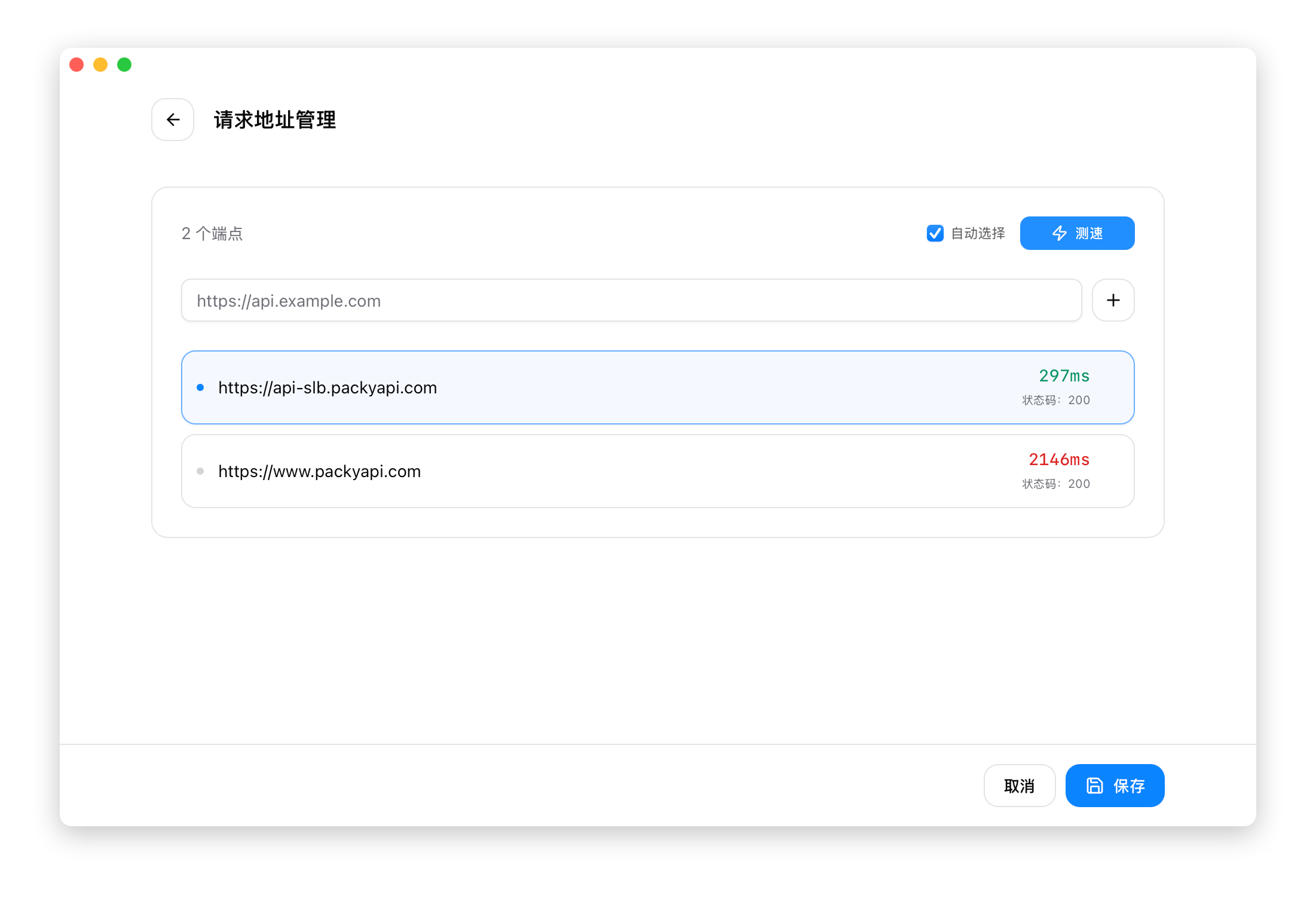
端点测速
添加供应商后,可以对 API 端点进行速度测试:
- 点击供应商卡片的「测速」按钮
- 在测速面板中添加多个端点 URL
- 点击「测速」执行测试
- 选择延迟最低的端点
测速结果:
- 🟢 绿色:延迟 < 500ms(优秀)
- 🟡 黄色:延迟 500-1000ms(一般)
- 🔴 红色:延迟 > 1000ms(较慢)