供应商
切换供应商
主界面切换
在供应商列表中,点击目标供应商卡片的「启用」按钮。
切换流程
- 点击「启用」按钮
- Olenro 更新配置文件
- 卡片状态变为「当前启用」
- Claude/Gemini 即时生效,Codex 需重启终端
状态指示
| 状态 | 显示 | 说明 |
|---|---|---|
| 当前启用 | 蓝色边框 + 标签 | 配置文件中的当前供应商 |
| 代理活跃 | 绿色边框 | 代理模式下实际使用的供应商 |
| 普通 | 默认样式 | 未启用的供应商 |
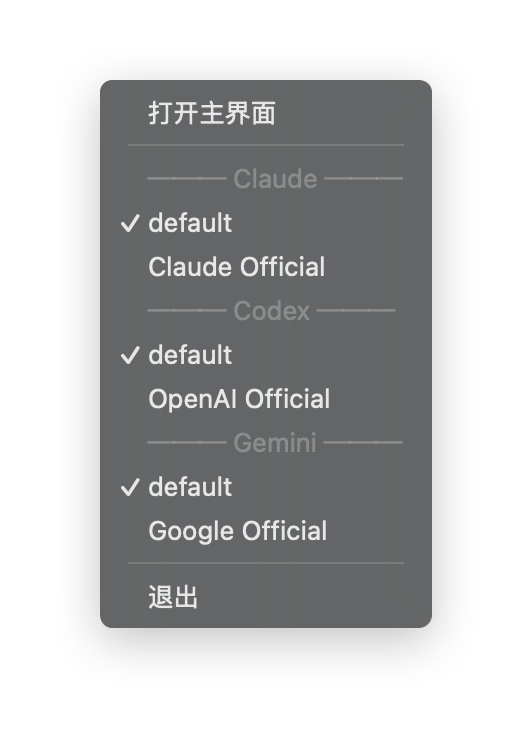
托盘快速切换
通过系统托盘可以快速切换,无需打开主界面。
操作步骤
- 右键点击系统托盘的 Olenro 图标
- 将鼠标悬停在对应应用的子菜单上(如 "Claude · 当前供应商")
- 点击要切换到的供应商名称
- 切换完成,托盘会短暂提示
托盘菜单结构
v3.13.0 起,托盘菜单从原来的扁平列表重构为按应用分组的分级子菜单,为每个应用独立建立子菜单:
| 子菜单 | 说明 |
|---|---|
| Claude | Claude 所有供应商(含 Codex OAuth 反向代理) |
| Codex | Codex 所有供应商 |
| Gemini | Gemini 所有供应商 |
重构带来的好处:
- 防止菜单溢出:有大量供应商时,扁平列表会超出屏幕高度;分级子菜单天然支持无限扩展
- 子菜单标题显示当前激活供应商与用量摘要:无需打开子菜单即可知道 Claude / Codex / Gemini 当前使用哪个供应商,以及可用的缓存用量信息
- 按应用隔离操作:切换 Claude 的供应商不会干扰到 Codex 或 Gemini 的视图
💡 提示:后台常驻 + 轻量模式 + 分级子菜单的组合特别适合频繁切换多个应用的重度用户。参考 1.5 个性化配置 → 轻量模式。
生效方式
Claude Code
切换后即时生效,无需重启。
Claude Code 支持热重载,会自动检测配置文件变更并重新加载。
Codex
切换后需要重启:
- 关闭当前终端窗口
- 重新打开终端
Gemini CLI
切换后即时生效,无需重启。
Gemini CLI 每次请求都会重新读取 .env 文件。
配置文件变更
切换供应商时,Olenro 会修改以下文件:
Claude
~/.claude/settings.json修改内容:
{
  "env": {
    "ANTHROPIC_API_KEY": "新的 API Key",
    "ANTHROPIC_BASE_URL": "新的端点"
  }
}
Codex
~/.codex/auth.json
~/.codex/config.toml(如有额外配置)
Gemini
~/.gemini/.env
~/.gemini/settings.json
切换失败处理
如果切换失败,可能的原因:
配置文件被锁定
其他程序正在使用配置文件。
解决方法:关闭正在运行的 CLI 工具,再尝试切换。
权限不足
没有写入配置文件的权限。
解决方法:检查配置目录的权限设置。
配置格式错误
供应商配置的 JSON 格式有误。
解决方法:编辑供应商,检查并修复 JSON 格式。