供应商
编辑供应商
打开编辑面板
- 找到要编辑的供应商卡片
- 鼠标悬停在卡片上,显示操作按钮
- 点击「编辑」按钮
可编辑内容
基本信息
| 字段 | 说明 |
|---|---|
| 名称 | 供应商显示名称 |
| 备注 | 附加说明信息 |
| 网站链接 | 供应商官网或控制台地址 |
| 图标 | 自定义图标和颜色 |
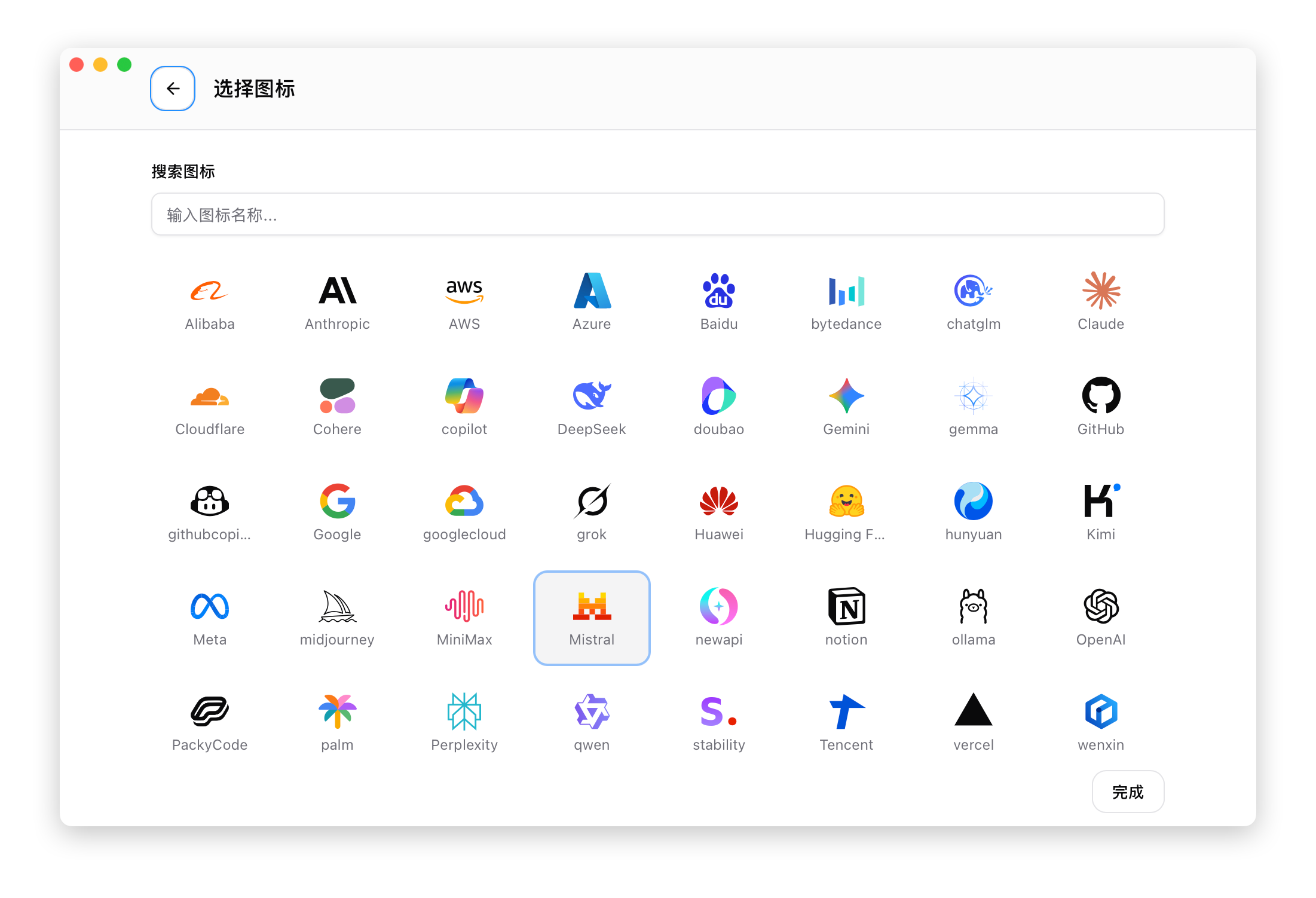
图标自定义
Olenro 提供丰富的图标自定义功能:
图标选择器
- 点击图标区域打开图标选择器
- 使用搜索框按名称搜索图标
- 点击选择想要的图标
图标库包含常见的 AI 服务商和技术图标,支持:
- 按名称模糊搜索
- 显示图标名称提示
- 实时预览选中效果
配置信息
JSON 格式的配置内容,包括:
- API Key
- 端点地址
- 其他环境变量
编辑当前启用的供应商
编辑当前启用的供应商时,有特殊的「回填」机制:
- 打开编辑面板时,会从 live 配置文件读取最新内容
- 如果你在 CLI 工具中手动修改过配置,这些修改会被同步回来
- 保存后,修改会写入 live 配置文件
这确保了 Olenro 和 CLI 工具的配置始终同步。
自动获取模型
编辑供应商时,可以自动从供应商端点获取可用模型列表:
- 确保已填写 API Key 和端点地址
- 点击模型输入框旁的 获取模型 按钮(下载图标)
- 从分组下拉菜单中选择模型
详细说明请参阅 2.1 添加供应商 — 自动获取模型。
通用配置快捷开关(Claude)
编辑 Claude 供应商时,JSON 编辑器上方提供常用设置的快捷开关,包括工具搜索、禁用自动更新、Teammates、高效能模式等。详见 2.1 添加供应商 — Claude 通用配置快捷开关。
修改 API Key
编辑供应商时,可以直接在 API Key 输入框中修改:
- 点击供应商卡片的「编辑」按钮
- 在「API Key」输入框中输入新的密钥
- 点击「保存」
💡 提示:API Key 输入框支持显示/隐藏切换,点击右侧的眼睛图标可查看完整密钥。
修改端点地址
编辑供应商时,可以直接在 端点地址 输入框中修改:
- 点击供应商卡片的「编辑」按钮
- 在「端点地址」输入框中输入新的 URL
- 点击「保存」
端点地址格式
| 应用 | 格式示例 |
|---|---|
| Claude | https://api.example.com |
| Codex | https://api.example.com/v1 |
| Gemini | https://api.example.com |
添加自定义端点
供应商可以配置多个端点,用于:
- 速度测试时测试多个地址
- 故障转移时的备用端点
自动收集
添加供应商时,Olenro 会自动从配置中提取端点地址。
手动添加
编辑供应商时,在「端点管理」区域可以:
- 添加新端点
- 删除现有端点
- 设置默认端点
JSON 编辑器
配置使用 JSON 格式,编辑器提供:
- 语法高亮
- 格式校验
- 错误提示
常见错误
缺少引号:
// ❌ 错误
{ env: { KEY: "value" } }

// ✅ 正确
{ "env": { "KEY": "value" } }多余逗号:
// ❌ 错误
{ "env": { "KEY": "value", } }

// ✅ 正确
{ "env": { "KEY": "value" } }未闭合括号:
// ❌ 错误
{ "env": { "KEY": "value" }

// ✅ 正确
{ "env": { "KEY": "value" } }
保存与生效
- 点击「保存」按钮
- 如果表单检测到非阻塞问题,会出现「先存上再说」确认提示;确认后仍可保存
- 如果是当前启用的供应商,配置立即写入 live 文件
- 重启 CLI 工具生效
取消编辑
点击「取消」或按 Esc 键关闭编辑面板,所有修改都不会保存。